
Voltar
Usando NVM para instalar várias versões do Node no Windows
Saiba como usar um gerenciador de versões para instalar várias versões do Node no Windows.
- Publicado em
- Tempo de leitura
- 2 min de leitura
Se você está desenvolvendo uma aplicação web com algum framework moderno, é bem provável que em algum momento precise instalar o Node. Como diferentes projetos podem ter configurações de ambiente distintas, pode ser necessário instalar várias versões do Node na sua máquina. Como o Node não oferece uma funcionalidade nativa para ter múltiplas versões instaladas no mesmo sistema operacional, precisaremos usar o NVM, que significa Node Version Manager, para gerenciar essas versões.
Pré-requisitos
Antes de instalarmos várias versões do Node através do NVM, você precisará desinstalar a versão atual do Node. Se você ainda não tem o Node instalado, pode pular direto para Instalando NVM.
Verificando a versão atual do Node
Anote a versão do Node que está instalada atualmente antes de prosseguir com a desinstalação, pois precisaremos dessa informação mais tarde. Abra o prompt de comando no modo administrador e digite o seguinte:
node --version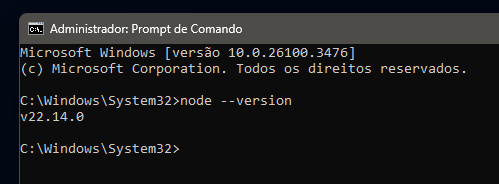
Remova o Node atual
Abra o menu inicial do Windows e pesquise por Adicionar ou Remover programas
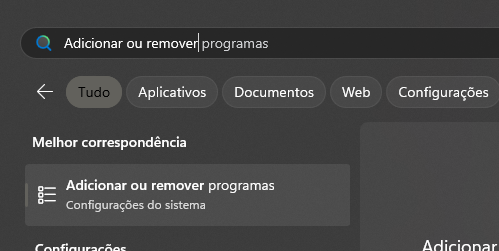
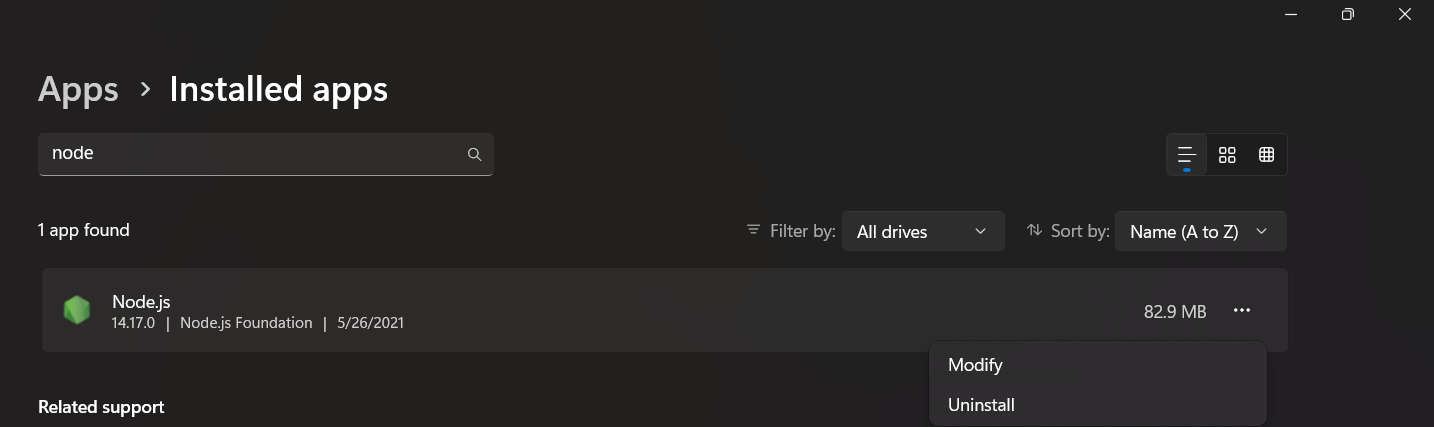
Pesquise por "node" na barra de busca e clique para remover.
Instalando NVM
Baixe o arquivo nvm-setup.exe a partir deste link. Dê um duplo clique nele e siga as instruções para instalar o NVM. Não se preocupe; as configurações padrão são suficientes, então não há necessidade de personalizar nada.
Para verificar se a instalação foi bem-sucedida, digite o seguinte comando no prompt de comando:
nvm --version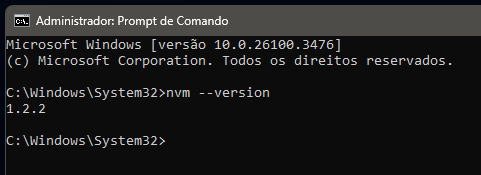
Se a instalação for bem-sucedida, você verá um número de versão. Caso contrário, aparecerá a mensagem node is not recognized as internal command.
Sobre o uso
Lembre-se de que, nos pré-requisitos, anotamos a versão do Node. Agora, vamos utilizá-la digitando o seguinte comando no prompt de comando para instalar o Node. No nosso exemplo, a versão era 22.14.0, então usaremos essa.
nvm install 22.14.0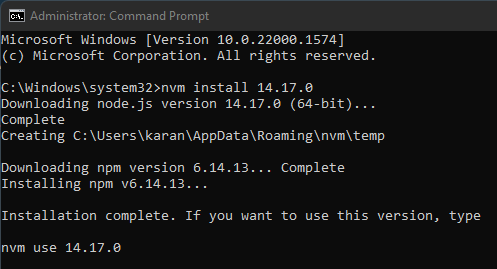
Para usar a versão que foi instalada, usamos o seguinte comando:
nvm use 22.14.0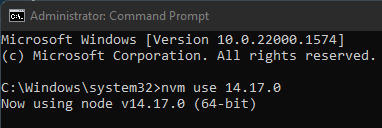
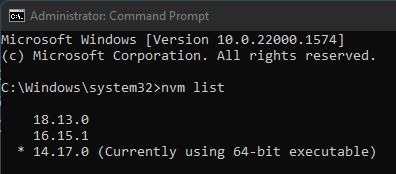
Um comando útil é o nvm list, que exibirá todas as versões do Node instaladas na sua máquina. Ele também indicará qual versão está sendo utilizada atualmente, mostrando um 🞷 na frente do número da versão.
Resumo
Pronto! Agora você pode ter várias versões do Node instaladas na sua máquina. Para recapitular, execute:
nvm install <versão>para instalar uma versão específica.nvm use <versão>para alternar entre diferentes versões.nvm listpara listar todas as versões instaladas na sua máquina.
Espero ter sido útil. Até a próxima!